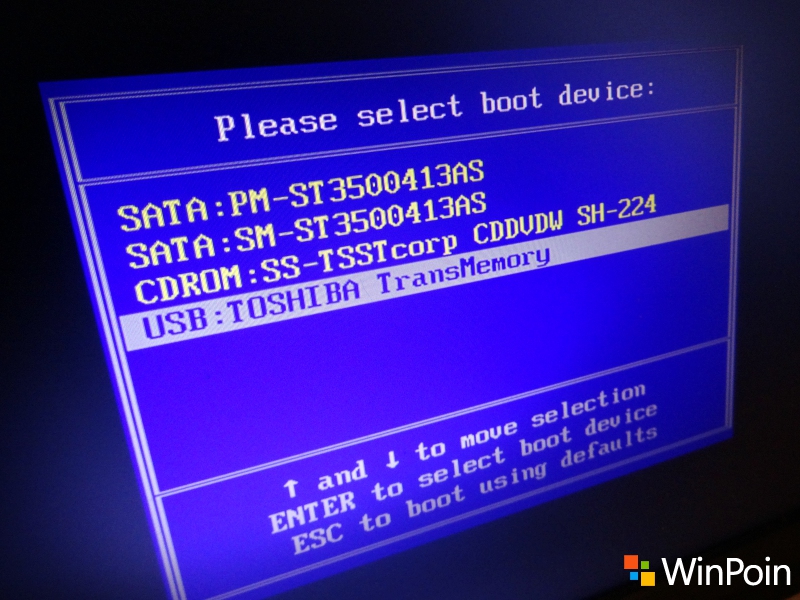
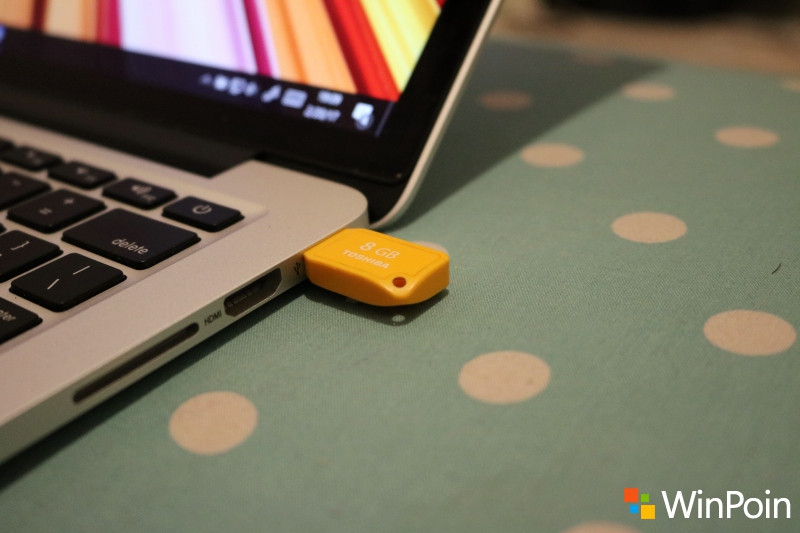
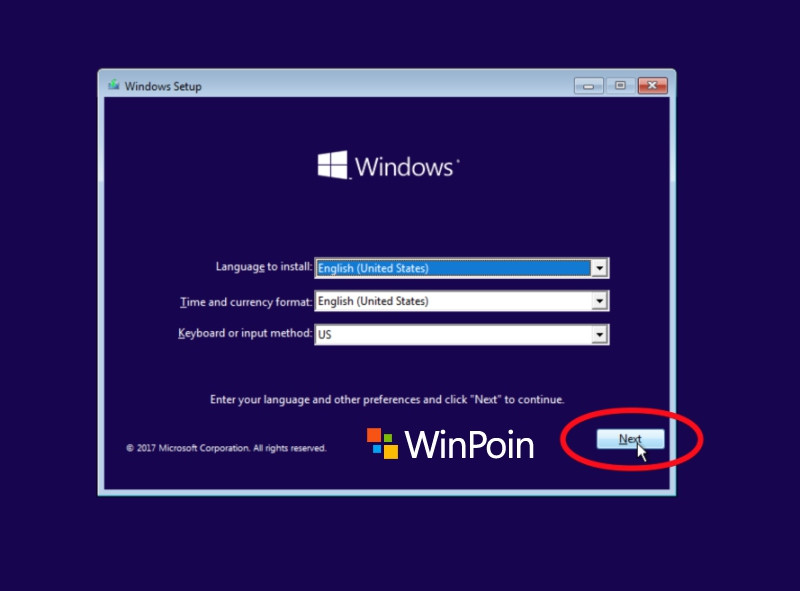
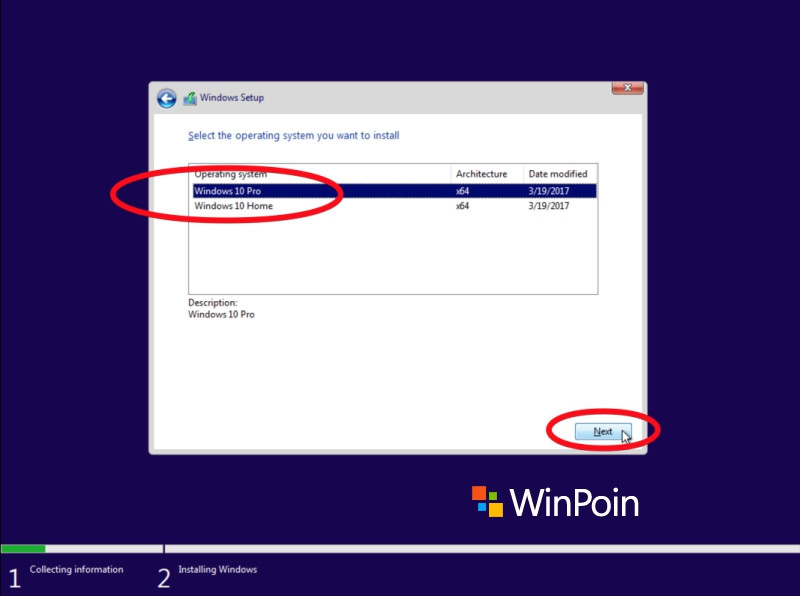
Cara Install Ulang Windows 10 Creators Update Hal pertama yang perlu kamu lakukan adalah booting dari bootable installer Windows. Jika kamu menggunakan flashdisk bootable Windows 10 Creators Update, maka tinggal tancapkan saja flashdisk ke PC kamu, restart PC, lalu masuk ke boot option (tombol untuk masuk ke boot option tiap brand PC / laptop berbeda, silakan googling jika kamu belum mengetahui apa tombol boot option di PC kamu), setelah itu di Boot Option pilih USB Flashdisk tersebut. Selain menggunakan boot option kamu juga bisa masuk ke BIOS / UEFI dan mengganti first boot ke USB flashdisk. Intinya, pastikan PC kamu booting dari flashdisk yang berisi installer Windows tersebut. Setelah itu Windows akan meminta kamu memencet tombol apapun untuk masuk ke flashdisk bootable. Begitu masuk, kamu akan disuguhi dengan pilihan bahasa, klik Next. Setelah itu klik Install. Kamu akan disuguhi dengan form untuk memasukkan product key. Jika PC kamu sebelumnya sudah pernah terinstall dengan Windows 10 aktif yang lisensinya tercatat di Digital Entitlement, maka kamu tidak perlu mengisinya. Cukup klik I don’t have a product key. Windows 10 akan otomatis teraktivasi lagi begitu PC terhubung ke internet dan kamu login ke Microsoft Account kamu. Namun jika PC kamu sebelumnya belum terinstall Windows 10 aktif — dan belum memiliki lisensi Digital Entitlement, maka masukkan product key Windows 10 (retail) yang kamu miliki. Sekarang kamu tinggal pilih mau menginstall Windows 10 Pro ataukah Home. Klik Next. Seperti biasa, centang dan Accept License Term, lalu klik Next. Karena tujuan kita disini adalah install ulang (clean install) Windows, maka pilih Custom: Install Windows only (advanced) Sekarang kamu akan disuguhi dengan berbagai opsi partisi. Format drive C, tempat dimana kamu akan menginstall Windows 10. Ingat, semua data di drive C akan hilang setelah diformat. Klik format untuk memulai, dan klik Next jika sudah.
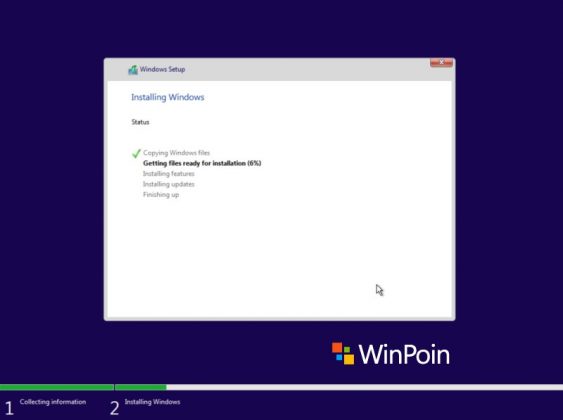
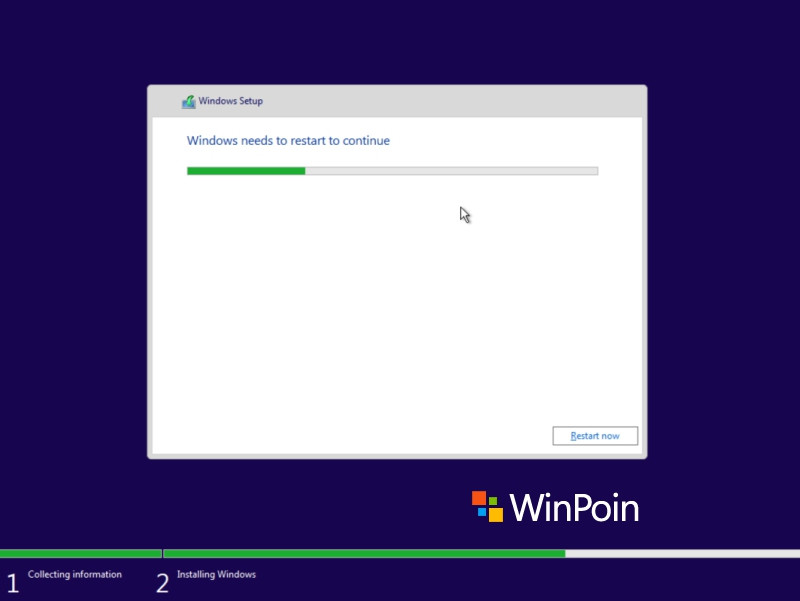
Proses instal ulang Windows 10 akan mulai berlangsung. Sepanjang proses ini akan ada beberapa kali restart, jangan khawatir. Ini wajar terjadi selama proses instalasi.
1 of 2Cara install Ulang Windows 10 Creators Update (Clean Install)Cara install Ulang Windows 10 Creators Update (Clean Install)
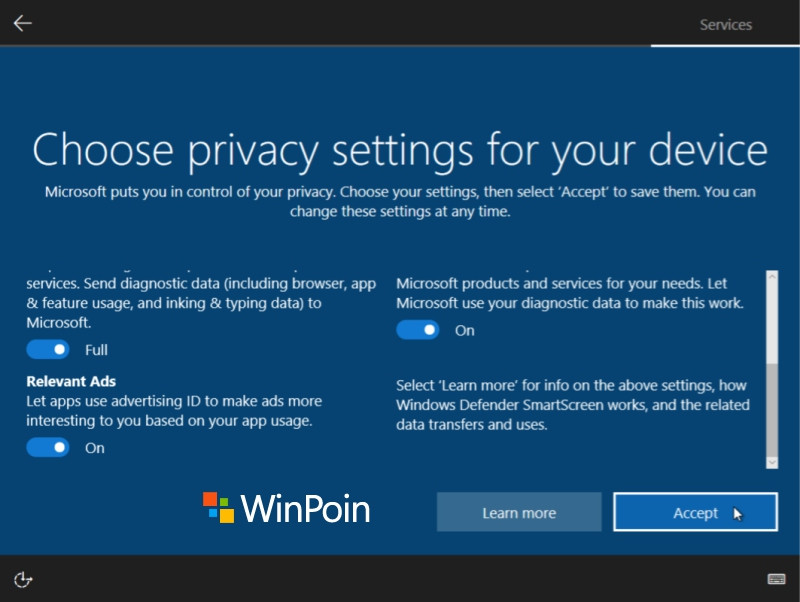
Setelah restart akan ada beberapa opsi. Untuk region pilih saja Indonesia. Untuk keyboard layout biarkan tetap terpilih US. Untuk second keyboard layout, Skip saja. Selanjutnya pilih saja Set up for personal use jika kamu install ulang Windows di PC pribadi. Tetapi jika kamu install PC kantor atau organisasi, pilih opsi satunya. Dan kini saatnya kamu login ke akun Microsoft kamu. Jika belum punya, pilih saja Create Account dan lakukan pendaftaran. Masukkan password akun Microsoft. Setelah itu atur PIN untuk login. PIN ini akan memudahkan kamu login. Daripada menggunakan password yang panjang, mengunakan PIN bakal lebih simple dan mudah. Klik Set a PIN untuk mengatur PIN. Masukkan PIN yang kamu inginkan. Ada opsi pilihan untuk menggunakan Cortana atau tidak, pilih saja Yes Kemudian ada opsi privasi, kamu bisa off yang kamu inginkan. Tetapi sebaiknya kamu On dan Accept saja semua agar fitur dan relevansi Cortana berjalan optimal. Semua setup dan settings telah selesai. Kini kamu tinggal menunggu saja proses instalasi Windows 10 selesai. Done. Selesai. Baca juga: Mencoba Hidup dengan Windows 10 S, Bisakah Bertahan? Begitulah cara clean install Windows 10 Creators Update. Mudah sekali kan? Jika suatu saat Windows di PC kamu bermasalah parah hingga kamu mentok tidak bisa memperbaikinya, kamu bisa menggunakan cara install ulang Windows 10 ini untuk menjadikannya fresh kembali
Menginstall Windows XP
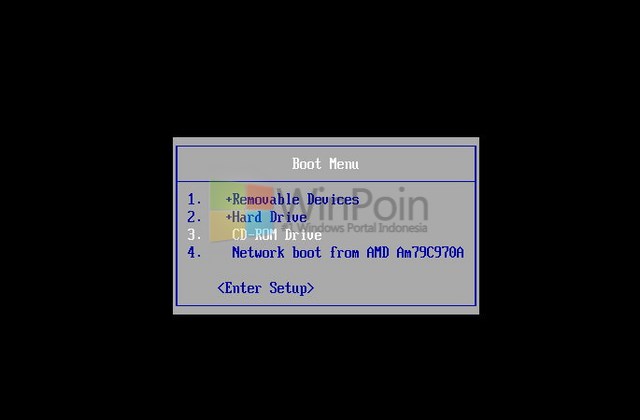
Langkah pertama, saat PC Booting masuk ke Boot Menu, biasanya menekan F8, F12 atau Esc tergantung (keterangannya bisa kamu lihat dibawah layar). Masukkan CD dari installasi Windows XP, dan pada Boot Menu pilih CD-ROM Drive.
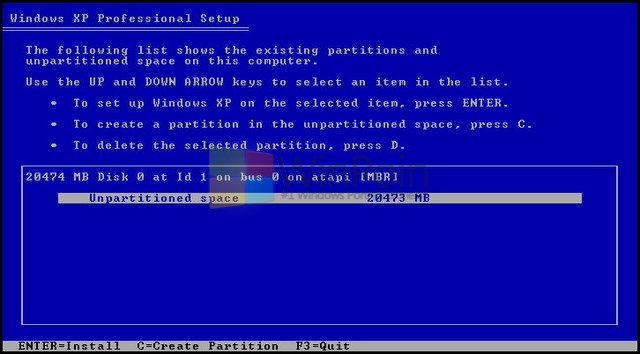
Kemudian komputer kamu baru dan belum ada partisi disk, kamu bisa mengaturnya. Caranya dengan menekan C, dan isikan partisi yang kamu inginkan.
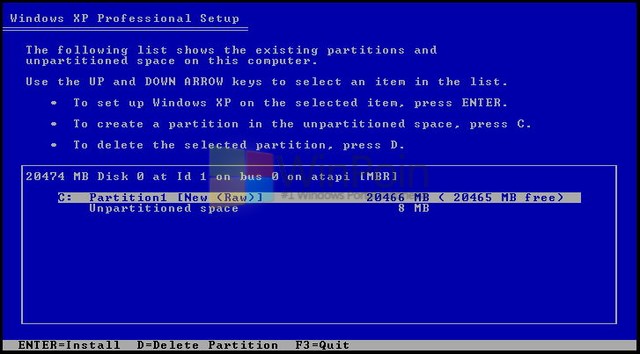
Setelah partisi selesai dibuat, pilih partisi yang akan kamu buat untuk installasi Windows XP dan tekan Enter. Saran WinPoin, selalu taruh installasi Windows XP pada bagian atas sendiri pada partisi lainnya.
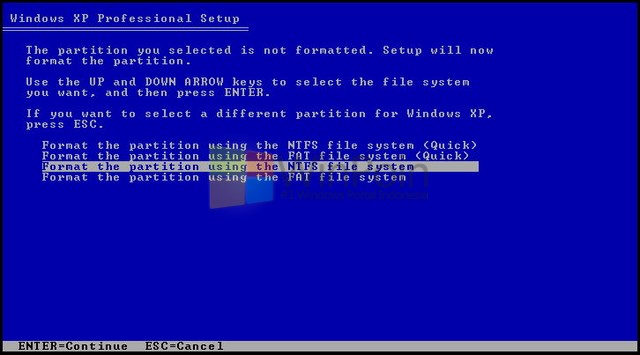
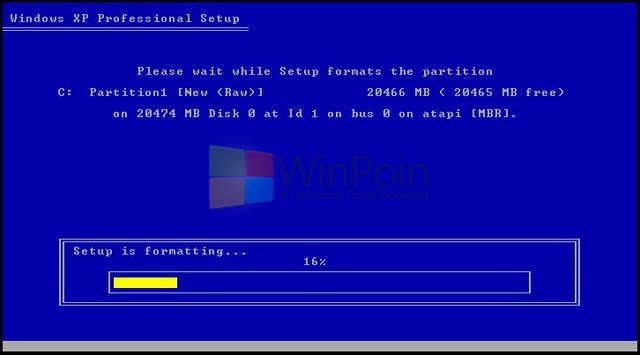
Lalu pilih Format the partition using the NTFS file system (baca File System)
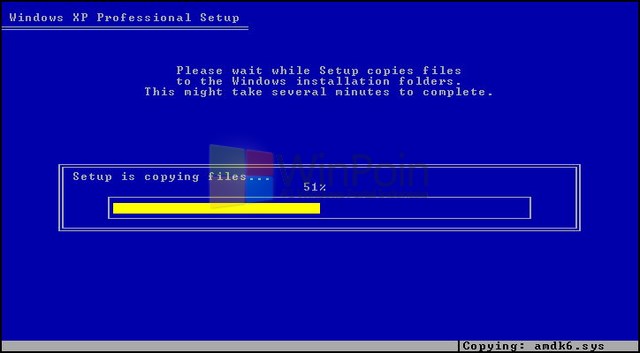
Tunggu sampai format partisi selesai dilakukan proses dilakukan dua kali, jika sudah selesai dilakukan maka komputer akan otomatis restart dan memasukki Windows.
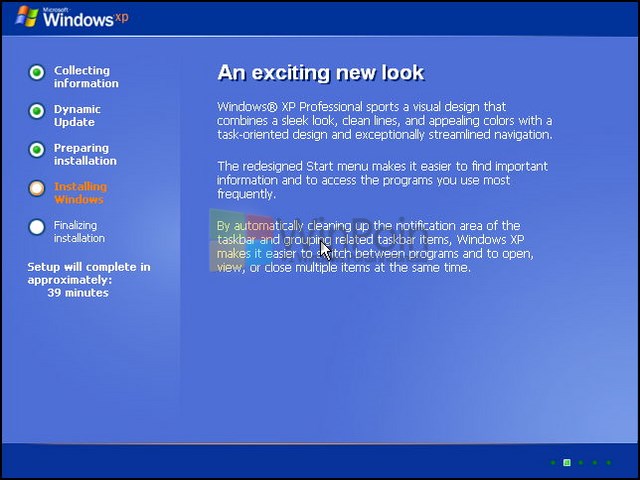
Ketika komputer sudah memasuki Windows XP, kamu akan disuruh menunggu selama 40 menit.
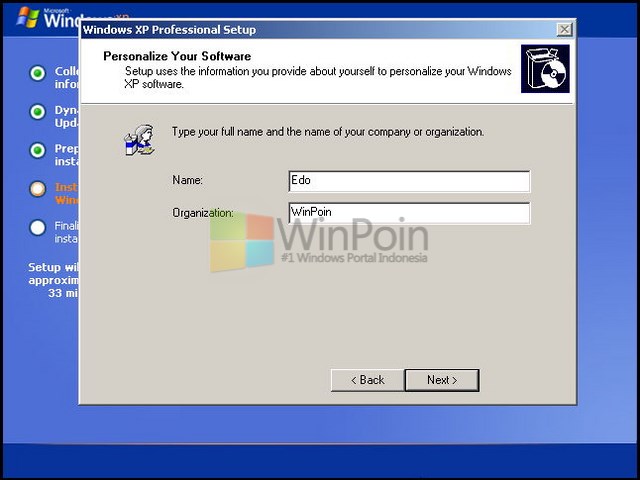
Pada tengah-tengah proses akan ada notif yang menyuruh kamu untuk mengisi identitas diri, masukkan nama dan perusahaan kamu bekerja (terserah bisa kamu isikan apapun). Lalu klik Next.
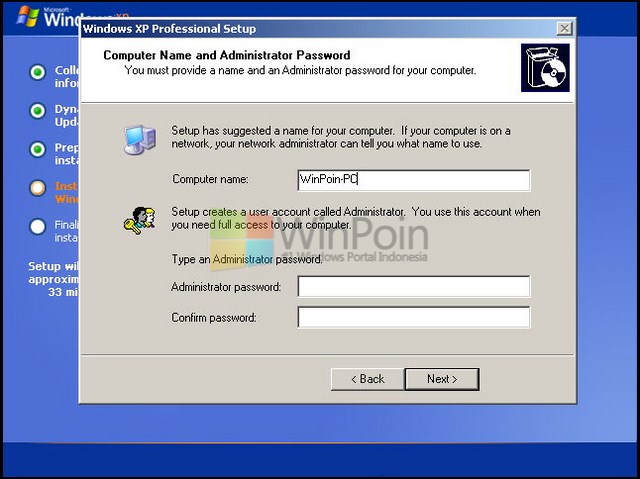
Kemudian isikan nama komputer, jika kamu ingin memberi password pada komputer, isikan field Administrator password dan Confirm password. Jika sudah klik Next.
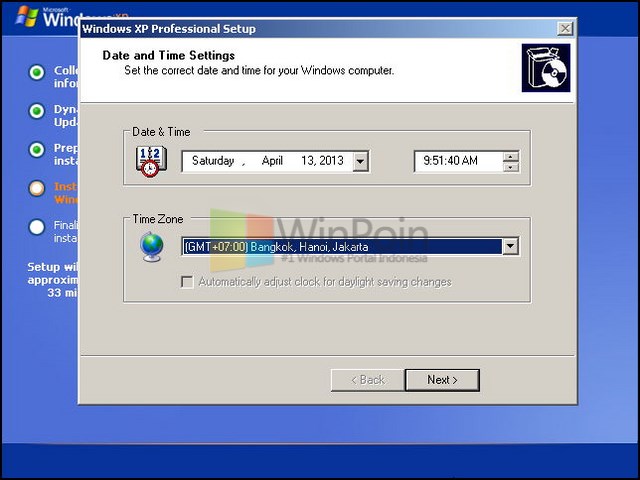
Setelah itu isikan tanggal dan waktu, jika kamu ingin diatur secara otomatis, ubah Time Zone menjadi GMT+07:00 dan klik Next.
Lalu kamu disuruh untuk mengisikan produk lisensi Windows XP yang kamu beli setelah mengatur itu semua.
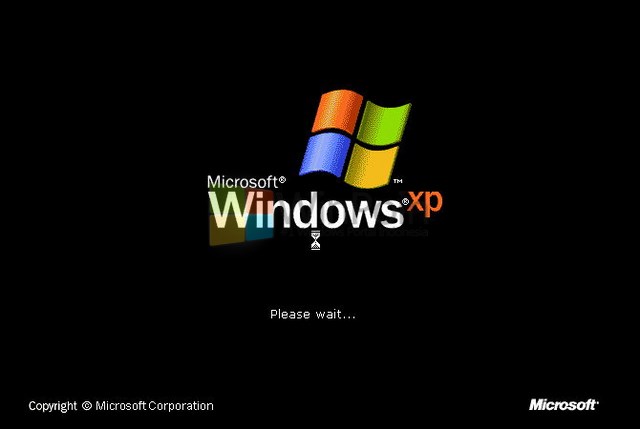
Tunggu sampai komputer melakukan restart untuk memasuki Windows XP.
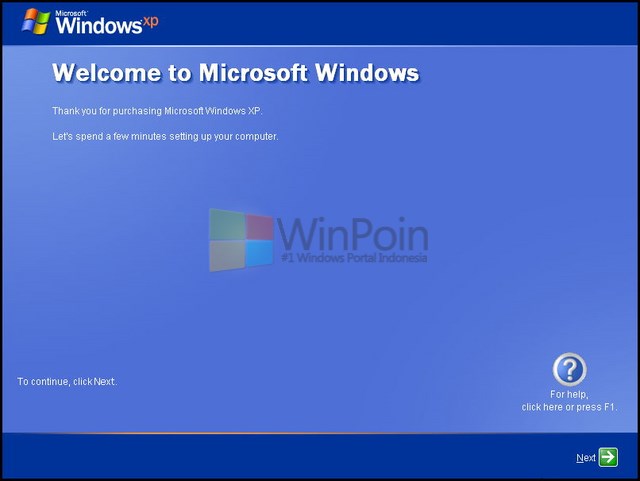
Windows XP akan menyambut kamu dan menyuguhkan settingan yang perlu kamu atur, klik Next.
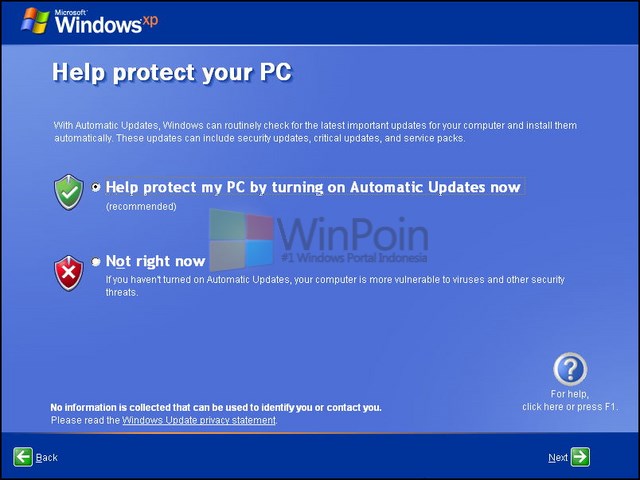
Pada tahap ini kamu bisa memilih update otomatis atau tidak ingin melakukan update otomatis. Saran WinPoin lakukan update otomatis dengan memilih bagian atas sendiri, lalu klik Next.
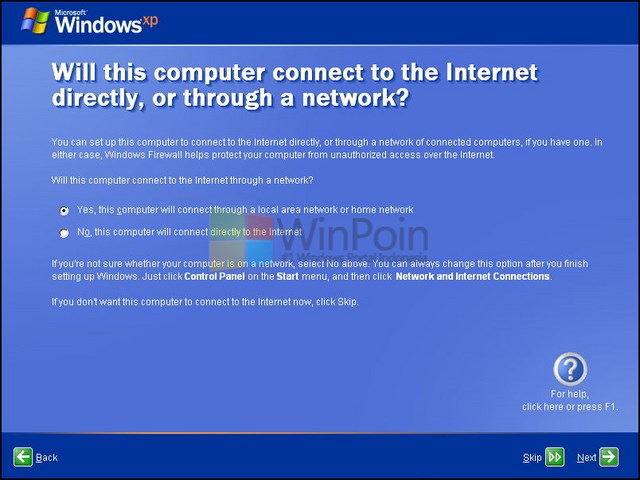
Jika komputer kamu selalu terhubung dengan internet pada tahan ini kamu bisa memilih pilihan pertama atau jika komputer kamu tidak selalu terhubung dengan internet kamu bisa memilih yang kedua, atau kamu bisa juga melewati step ini dengan mengklik Skip. Kalau kamu sudah menentukan pilihan internet, klik Next.
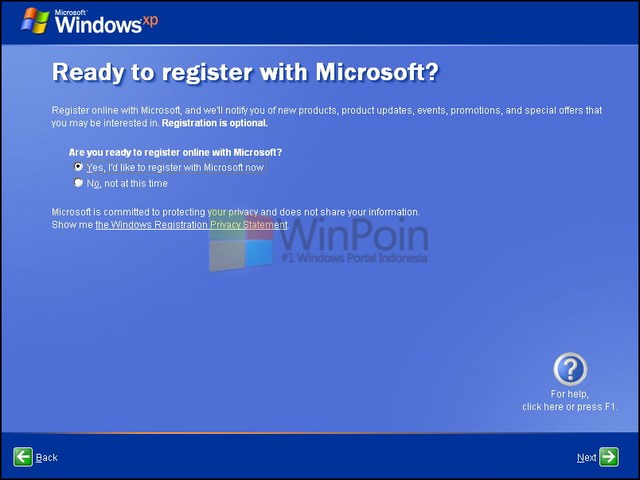
Setelah itu kamu disuruh untuk mendaftarkan komputer ke Microsoft, ini terjadi bila kamu selalu koneksi internet. Jika kamu tidak ingin register, klik opsi kedua dan klik Next.
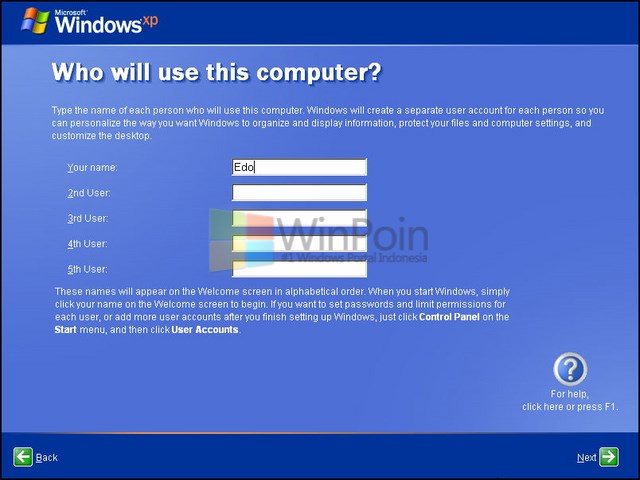
Isikan Nama user komputer, bila pengguna komputer lebih dari satu isikan kolom dua, ketiga dan seterusnya sesuai dengan user yang kamu inginkan dan klik Next.
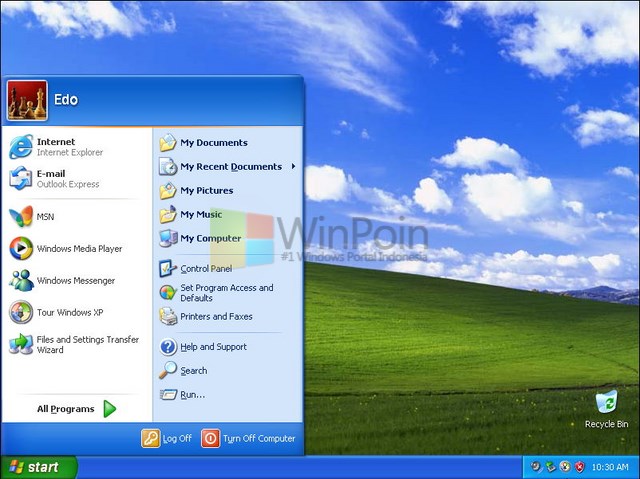
Nah sekarang kamu akan memasuki desktop dari Windows XP.
Itulah panduan install Windows XP yang baru saja WinPoin berikan untuk kamu, mudah dan cepat bukan? Perlu kamu ketahui, WinPoin tadi meng-install Windows XP SP3 dan antara cara install Windows XP SP3 dengan Windows XP lainnya sama. Tidak ada cara yang berbeda.
Pastikan
komputer atau laptop kamu sudah memenuhi syarat hardware yang diperlukan ya!
Agar performanya tidak mengecewakan. Jika hardware kamu sudah sesuai, pastikan
juga beberapa persiapan yang mesti kamu lakukan seperti yang di bawah ini:
Backup data-data penting yang ada
·Apabila yang akan di
install windows adalah laptop, siapkan charger untuk menghindari hal-hal yang
tidak diinginkan.
·Pastikan hardware yang
digunakan dalam keadaan baik.
·Mempersiapkan
Installer Windows 7 (baik berupa DVD ataupun Flashdisk).
Untuk pembuatan
installer, kamu bisa ikuti beberapa tutorial yang pernah kami buat sebelumnya:
Pertama masukan media
installer windows 10 yang kamu gunakan (flashdisk atau DVD).
Setelah
itu nyalakan komputer, lalu masuk dulu ke BIOS untuk mengatur First Booting.
Caranya ketika komputer baru menyala, tekan tombol F2 atau beberapa komputer
ada yang menggunakan tombol DEL untuk masuk ke BIOS. Sesuaikan saja. Setelah
disetting first boot nya, tekan F10, save and restart.
Komputer akan booting
melalui media installer windows 10, dan jika muncul perintahPress any key too boot from CD or DVD, tekan saja sembarang tombol. Nanti proses akan segera
dilanjutkan.
1. PilihLanguage to install, Time and currency
format, dan Keyboard or input method. Jika sudah klik next.
2. Lalu klikInstall now.
3. Setup is starting, tunggu saja sampai
proses berlanjut.
4. Selanjutnya masukan
serial number yang kalian miliki. Jika kalian tidak mempunyainya, klikskip saja.
5. Pada bagian ini,
kami memilihWindows 10 Pro. Dan kebetulan
hanya tersedia yang versi 32 bit (x86). Sesuaikan dengan pilihan kalian
masing-masing ya! Jika sudah klik Next.
6. Kemudian beri
centang pada opsiI accept the license terms.
Lalu klik Next.
7. Pada bagian ini
terdapat dua pilihan, yaituupgrade dan custom.
Karena kita akan menginstall ulang komputer/laptop kita, maka saya pilih custom.
8. Lalu kita akan
berlanjut pada bagian pembagian partisi.Penting! Disini
saya harap kamu berhati-hati betul, khususnya untuk yang masih pertama kali.
Karena jika salah, bisa-bisa data kamu bakalan hilang.
9.
Pada contoh ini, hardisk yang saya gunakan masih kosong. Berarti tidak saya
bebas membagi-bagi spacenya. Saya menyarankan untuk membaginya minimal dua
partisi, yang pertama untuk drive C;/, biasanya untuk system. Yang kedua drive
D:/, bisa kalian gunakan untuk menyimpan data-data pribadi.
Jika sudah kamu atur
partisinya, pilih partisi yang akan kamu jadikan lokasi untuk sistem windows
nya. Dalam hal ini saya pilih,Drive0
Partition2. Kemudian klik Next.
10. Jika pada komputer
kamu sebelumnya sudah ada sistem operasi, kamu hanya perlu mem-format partisi
tempat dimana sistem diinstall sebelumnya.
Selanjutnya adalah
serangkaian proses pengalokasian file-file windows dari media installer ke
hardisk. Tunggu sampai prosesnya selesai.
11. Nanti komputer
akan minta me-restart sendiri. Klik sajaRestart
now.
12.
Jika komputer sudah restart, kamu bisa keluarkan media installer dari komputer.
Lalu tunggu semua prosesnya sampai benar-benar selesai. Dalam proses ini,
komputer mungkin akan beberapa kali restart. Biarkan saja, komputer sedang
menyesuaikan sistem dengan hardware yang ada.
Kemudian, masukkan
serial number jika diminta. Jika belum punya, klik sajaDo
this later.
13. PilihI own it. Kemudian klik Next.
14. Buat akun untuk
komputer kamu. Masukkan username, password, dan HINT (untuk pengingat jika lupa
password). Jika sudah klikNext.
15. Tunggu prosesnya
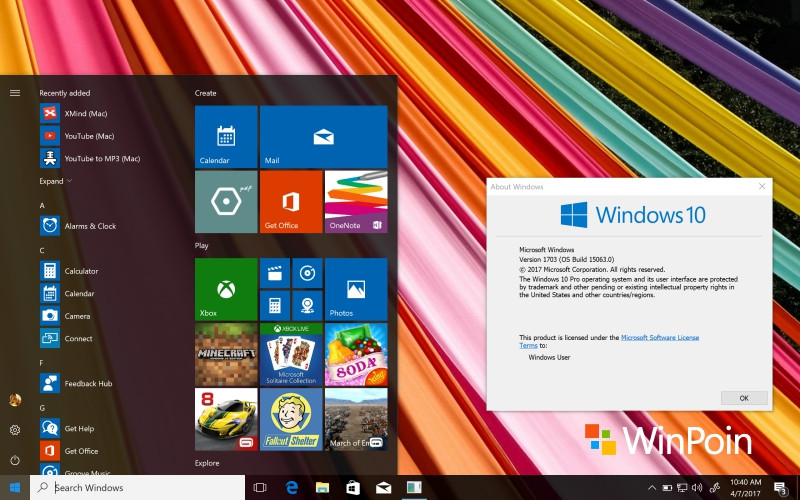
sebentar. Tidak lama kemudian kamu akan masuk ke desktop windows 10.
16. Yang menandakan
kamu telah berhasil menginstall windows 10 di komputer atau laptop kamu.
Bagaimaana, mudah banget bukan menginstall windows 10.